
自己啓発の本を読んで「いい話だな」と思ったのに、1週間後には内容を忘れている。日記を始めても1週間で続かなくなる。もしあなたもそんな経験があるなら、この記事はきっと役に立つと思います。
僕自身、紙の手帳、日記アプリ、Notionのジャーナルテンプレート、ありとあらゆる方法を試しては挫折してきました。読書だって同じで、そこそこ読む方だと思うのに、実生活で活かせている実感はほぼゼロ。
そんな僕が、ここ1年間ほぼ毎日続けられている方法があります。
GoogleのNotebookLM(ノートブックエルエム)を使った音声ジャーナリングです。ただ日記をつけるだけではありません。読んだ本や動画の知恵と自分の日記を掛け合わせることで、まるで自分専用のAIメンターと話しているような体験ができる。
この記事では、NotebookLMの基本から、僕が実践している「音声ジャーナリング×読書メモ」の具体的なやり方まで、すべて解説します。
NotebookLMとは?他のAIツールと何が違うのか
NotebookLMは、自分がアップロードした情報だけを参照するAIです。ChatGPTのような汎用AIとはまったく設計思想が異なり、「自分専用のAI」を作れるところに最大の価値があります。
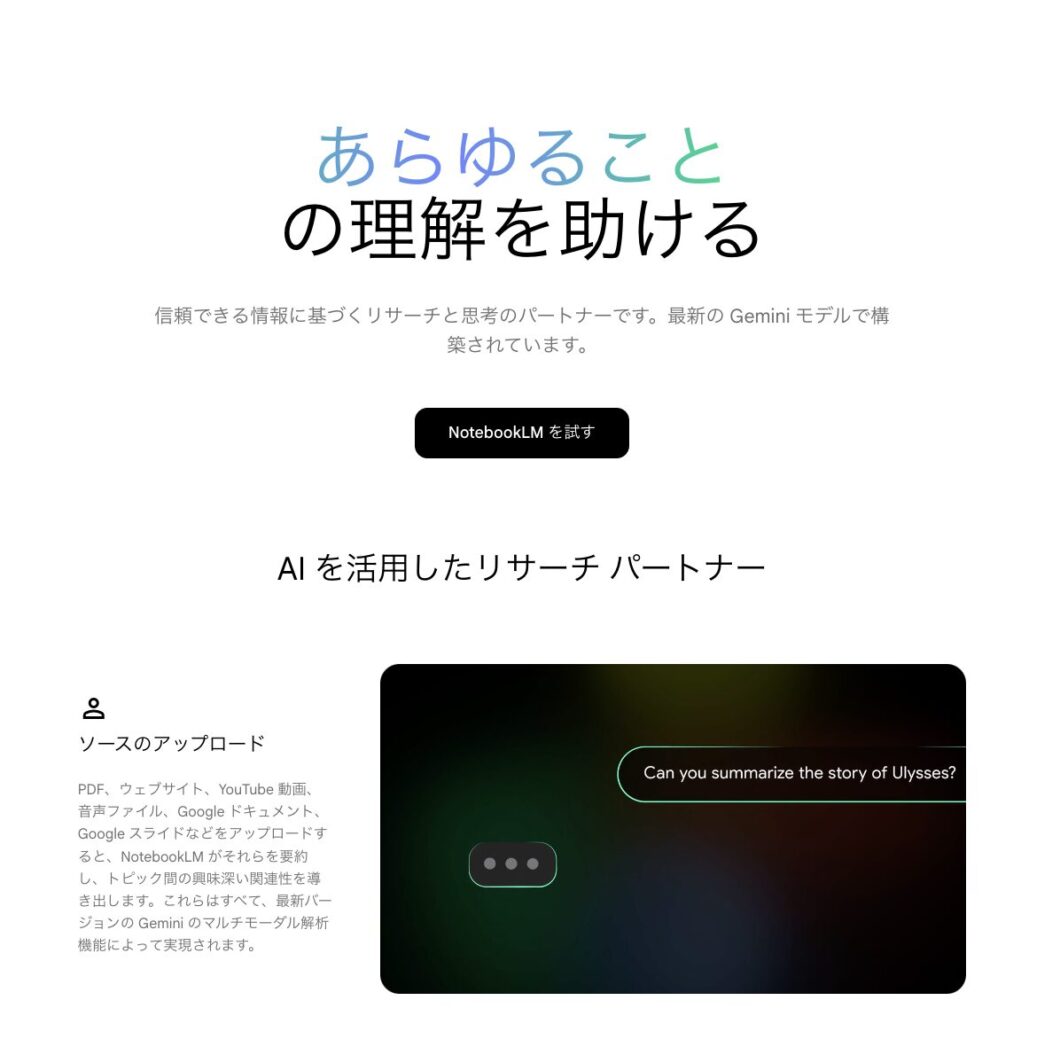
「自分の資料だけ」を参照するAI
NotebookLMは、Googleが提供するAIリサーチアシスタントです。2023年にリリースされ、現在はGemini 3をベースに動いています。
ChatGPTやGeminiのような一般的なAIチャットは、インターネット全体の知識をもとに回答します。便利ですが、「自分の状況に合った答え」を返してくれるとは限りません。
NotebookLMは違います。自分が入れた日記、メモ、書籍の要約、YouTube動画のURL。これらだけを参照してAIが答えてくれる。つまり、自分の情報に特化したAIを作れるということです。
Googleの公式発表では、アップロードしたデータがAIの学習に使われることもありません。本音を吐き出す場所としても安心して使えます。
対応しているファイル形式
NotebookLMに入れられる情報は幅広いです。
- PDF、Googleドキュメント、Word
- 音声ファイル(MP3、WAV、M4Aなど)
- YouTube動画のURL
- WebサイトのURL
- 画像ファイル
- テキストのコピー&ペースト
音声ファイルをそのまま入れられるのが、ジャーナリング用途では特に重要です。
他ツールとの違い
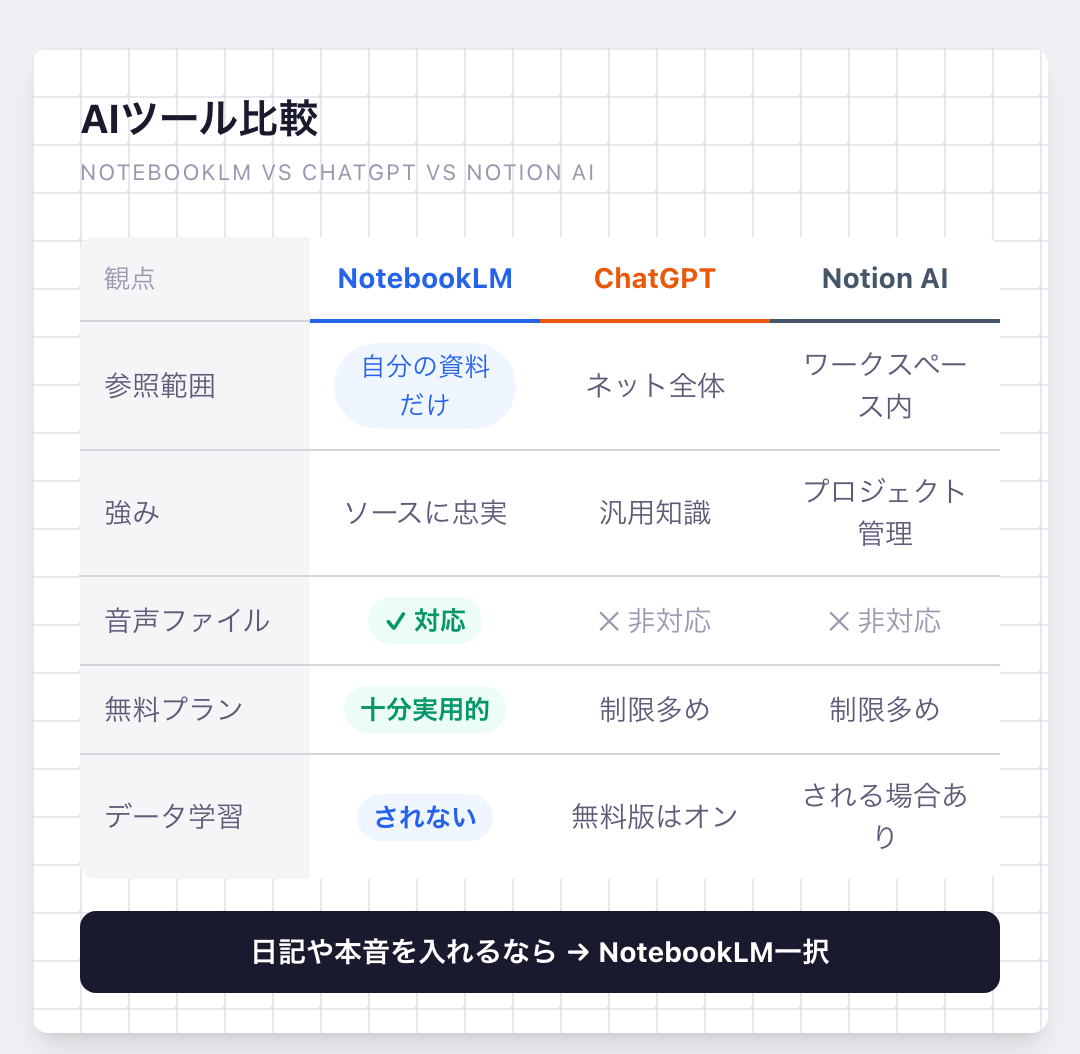
| 観点 | NotebookLM | ChatGPT / Gemini | Notion AI |
|---|---|---|---|
| 参照範囲 | 自分の資料だけ | インターネット全体 | ワークスペース内 |
| 強み | ソースに忠実な回答 | 汎用的な知識 | プロジェクト管理との統合 |
| 音声ファイル対応 | あり | なし | なし |
| 無料プラン | あり(十分実用的) | あり(制限多め) | あり(制限多め) |
| データ学習 | されない | 無料版はデフォルトでオン | される場合あり |
ポイントは「自分の情報だけを参照する」という設計思想です。だからこそ、日記のような極めてパーソナルな情報を入れても意味のあるフィードバックが返ってきます。
では、このNotebookLMにどんな情報を入れるのか。僕がたどり着いた答えは「音声ジャーナリング」でした。
音声ジャーナリングの始め方|なぜ"声"で記録すると続くのか
ジャーナリングは「声」でやるのが最も続きます。キーボードや紙だと無意識にかかる「綺麗に書こう」というフィルターが、音声だと外れるからです。
ジャーナリングとは何か
ジャーナリングとは、自分の思考や感情をそのまま記録する習慣のことです。日記に近いですが、「出来事の記録」ではなく「頭の中にあることを外に出す」ことに重きを置きます。
心理学の世界では「エクスプレッシブ・ライティング」とも呼ばれ、ストレス軽減や自己理解の促進に効果があるとされています。マインドフルネスの実践法の一つとしても注目されていて、「書く瞑想」と表現されることもあります。
似た概念にブレインダンプがあります。頭の中にある考え、タスク、不安、アイデアをとにかく全部書き出す手法です。ジャーナリングが感情の記録寄りなのに対して、ブレインダンプは思考の棚卸しに近い。どちらもNotebookLMとの相性が抜群です。
なぜ「音声」なのか
僕がジャーナリングを音声で行っている理由は明確です。
紙やキーボードで書こうとすると、無意識に「綺麗な文章」を書こうとしてしまう。正しいこと、見栄えのいいこと、ちゃんとした表現。そういうフィルターが自動的にかかります。
声は違います。
声は人が何かを表現するときの一番原始的な手段です。だから本音がフィルターなしで出てくる。「もうやだ」「なんでこうなるんだろう」「あれ本当にイライラした」。文字にするとためらうような言葉も、声だとスルッと出てきます。
ジャーナリングやブレインダンプで最も大事なのは、この「フィルターなしの本音」です。綺麗にまとめた文章からは、自分のパターンは見えてきません。

具体的な始め方
必要なのはスマホ1つだけです。
外出中・移動中の場合:
- iPhoneのボイスメモアプリで録音する
- 3〜5分、その日感じたこと・考えたことを話す
- 通勤中、散歩中、寝る前など、スキマ時間でOK
パソコンの前にいる場合:
- Aqua Voiceなどの音声入力アプリを使う
- 話した内容がリアルタイムでテキスト化される
- そのテキストをNotebookLMにコピー&ペーストするだけ
最初は「何を話せばいいかわからない」と感じるかもしれません。僕も最初はそうでした。おすすめは、以下のような問いかけを自分にしてみることです。
- 今日一番印象に残ったことは?
- 今、何にモヤモヤしている?
- 最近読んだ本で気になったフレーズは?
これだけで3分はあっという間に過ぎます。
音声ジャーナリングの習慣ができたら、次はその記録をNotebookLMに入れてみてください。ここから「ただの日記」が別物に変わります。
NotebookLMに日記を入れるとどうなるか|パターン分析の実力
NotebookLMにジャーナリングを蓄積すると、AIが自分の思考パターンや悩みのクセを分析してフィードバックしてくれます。紙の日記では絶対にできなかった「自己観察の自動化」が起きるのです。
紙の日記との決定的な違い
紙の日記は書いたら終わりです。振り返ろうとしても、過去のノートをパラパラめくるのが精一杯でしょう。
NotebookLMに日記を蓄積すると、まったく違うことが起きます。AIが蓄積されたジャーナリングの内容を横断的に分析して、チャットでフィードバックしてくれるのです。

実際にどんなフィードバックが返ってくるか
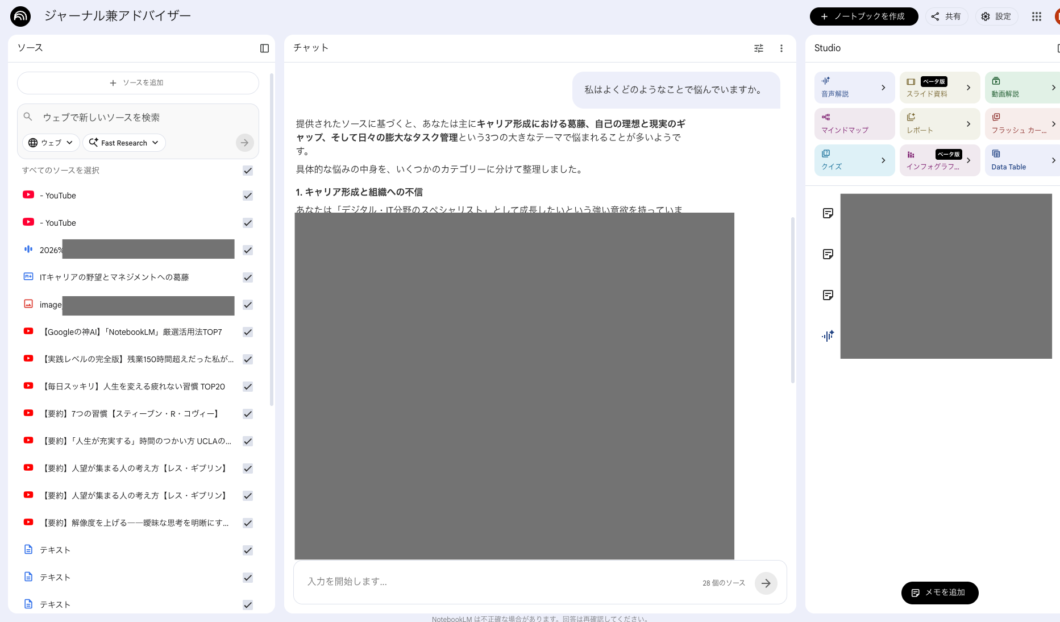
僕が実際に使っているNotebookLMの画面がこちらです。左にYouTube動画や書籍などのソース、中央にAIとのチャット、右にStudioの出力メニューが並んでいます。
僕が実際に体験した例を挙げます。
数ヶ月分のジャーナリングを入れた状態で「最近の僕の悩みに何かパターンはある?」と聞いてみると、こんな回答が返ってきました。
- 「3ヶ月前にも同じパターンで悩んでいましたね」
- 「この時期になると毎回同じことで行き詰まる傾向があります」
- 「この悩みの根本にあるのは、○○への不安かもしれません」
自分の失敗パターン、悩みのクセ、繰り返してしまう思考のループ。 自分では気づけなかったことが、どんどん可視化されていきました。
これがNotebookLMの強みです。自分が入れた情報だけを参照しているからこそ、一般論ではない「自分だけのフィードバック」が返ってくる。
ジャーナリングの蓄積がもたらすもの
蓄積が1週間、1ヶ月、3ヶ月と増えるほど、フィードバックの精度は上がります。
最初のうちは「まだ情報が少ないので一般的なアドバイスしかできない」という印象かもしれません。でも、3ヶ月ほど続けると明らかに変わります。自分のことをよく知っている相手と話している感覚になる。
これは、マインドフルネスで言う「自己観察」をAIが手伝ってくれている状態に近い。自分の内面を記録して、それをAIが客観的な視点で返してくれる。一人でジャーナリングをするよりも、はるかに深い気づきが得られます。
ただ、ここまではまだ「すごい日記」の延長線上です。僕がNotebookLMを「メンター」と呼ぶようになったのは、ここに書籍や動画の知恵を混ぜてからでした。
書籍×日記で"自分専用AIメンター"を作る方法
読んだ本の教訓と自分の日記を同じノートブックに入れると、NotebookLMは「自分の悩みに対して、本の知恵を当てはめたアドバイス」を返してくれるようになります。これが、僕が「自分専用AIメンター」と呼んでいるものの正体です。
読書が「活かせない」問題
自己啓発系の本やYouTube動画。「いい話だな」と思ったのに、1週間後には内容をほぼ忘れている。それどころか、同じテーマの別の本を買ってしまっている。
心当たりがある人は多いのではないでしょうか。僕もずっとそうでした。
問題の本質は、インプットとアウトプットが分断されていることです。本で学んだ知識と、自分のリアルな日常が、頭の中で結びついていない。
NotebookLMで知識と体験を接続する
ある時ふと思いついて、自己啓発系の書籍の要約動画やYouTube動画のURLを、ジャーナリングと同じNotebookLMのノートブックに入れてみました。
結果は衝撃的でした。
自分の日記に綴っている現実の悩みに対して、本で読んだ教訓や先人の知恵を掛け合わせたアドバイスが返ってくるようになったのです。
たとえば、仕事の進め方で悩んでいるときに、以前読んだ本の「まずは小さく始める」という教訓を、僕の具体的な状況に当てはめて提案してくれる。本棚に戻っていたはずの知識が、自分の行動に変わる瞬間でした。
具体的な手順
ステップ1: ノートブックを作る
NotebookLMにアクセスして、「ジャーナル」などの名前でノートブックを1つ作成します。
ステップ2: 音声ジャーナリングを入れる
ボイスメモの音声ファイル、またはAqua Voiceで文字起こししたテキストをソースとして追加します。週に2〜3回からで十分です。
ステップ3: 書籍・動画を混ぜる
読んだ本の要約、気になったYouTube動画のURL、参考になった記事のURLを同じノートブックに追加します。
ステップ4: AIに問いかける
「最近の僕の悩みに、この本の教えで使えそうなものはある?」「僕の思考パターンで改善すべき点は?」のように質問する。
この4ステップで、自分の本音と先人の知恵が1つの空間で混ざり合います。結果として生まれるのが、自分のことを深いレベルで理解してくれている「自分専用AIメンター」です。

なぜ「メンター」と呼べるのか
普通のAIチャットに相談しても、返ってくるのは一般的なアドバイスです。「目標を設定しましょう」「小さく始めましょう」。正しいけれど、自分の状況には刺さらない。
NotebookLMのメンターは違います。僕が過去に何で悩んで、どんなパターンで失敗して、どの本のどの教えに共感したか。全部知った上でアドバイスしてくれる。
しかも、このメンターは使えば使うほど自分のことを理解してくれる。ジャーナリングを続けるほど、本を追加するほど、フィードバックの質は上がっていきます。
ここまで読んで「面白そうだけど、お金がかかるのでは?」と思った方もいるかもしれません。結論から言うと、ここで紹介した使い方はすべて無料でできます。
NotebookLMの料金プラン|無料版でどこまでできる?
個人のジャーナリング用途であれば、NotebookLMは無料版で十分に実用的です。有料版が必要になるのは、ソース数やチャット回数が足りなくなったときだけです。

| 項目 | 無料版 | Pro版(月額約2,900円) |
|---|---|---|
| ノートブック数 | 100 | 500 |
| ソース数/ノートブック | 50 | 300 |
| 1日のチャット回数 | 50回 | 500回 |
| Audio Overview | 1日3回 | 1日20回 |
| 1ソースの文字数上限 | 最大50万語 | 最大50万語 |
| アップロードサイズ | 200MB | 200MB |
無料版でもノートブック100個、1ノートブックあたりソース50個まで使えます。毎日のジャーナリング+数十冊分の書籍メモなら、無料版で余裕です。
1日のチャット回数が50回という制限がありますが、ジャーナリングの振り返りに50回も質問することはまずないでしょう。
Pro版はGoogle AI Pro(月額$19.99、約2,900円)に含まれていて、Geminiアプリや2TBのGoogleストレージも一緒に使えます。NotebookLMをヘビーに使うようになったら検討する程度で問題ありません。
料金面の不安がなくなったところで、もう一つ気になるのはプライバシーでしょう。日記や本音をAIに預けて大丈夫なのか、確認しておきます。
プライバシーは大丈夫?NotebookLMのデータの扱い
結論として、NotebookLMに入れたデータはAIの学習に使われません。フィードバックボタンを押さない限り、データが外部に出ることはないとGoogleは明言しています。
Googleの公式見解
では具体的に、どういう仕組みでデータが守られているのか。
Googleのポリシーでは、NotebookLMにアップロードしたデータはAIモデルのトレーニングデータとして使用されません。これはChatGPTの無料版がデフォルトで学習に使う設定になっているのとは対照的です。
ただし、1つだけ注意点があります。NotebookLM内でフィードバック(高評価・低評価ボタン)を送信した場合、そのやり取りの内容がGoogleのレビュー対象になる可能性があります。
裏を返せば、フィードバックボタンを押さなければ、データが外に出ることはないということです。
より安全に使いたい場合
| 利用形態 | データ保護レベル |
|---|---|
| 個人Googleアカウント(無料) | 学習には使われない。フィードバック送信時のみレビュー対象 |
| Google Workspace版 | 企業グレードの保護。人間によるレビューなし |
| Enterprise版 | データを自社環境内に限定可能 |
個人利用であれば、フィードバック送信を控えるだけで十分安全に使えます。ただし、業務上の機密情報を扱う場合はWorkspace版以上の利用を検討した方がいいでしょう。
無料で使えて、プライバシーも守られる。あとは始めるだけです。
今日から始める3ステップ
この記事で紹介した内容は、今日から3ステップで始められます。まずは完璧を目指さず、3分の音声記録から試してみてください。
ステップ1: NotebookLMを開いてノートブックを作る
NotebookLM にアクセスして、Googleアカウントでログイン。「ジャーナル」という名前でノートブックを1つ作ります。所要時間は1分。
ステップ2: スマホで3分だけ話す
ボイスメモアプリを開いて、今日あったこと、感じたことを3分だけ話します。綺麗にまとめようとしなくて大丈夫。そのままの言葉で。録音したファイルをNotebookLMにアップロードします。
ステップ3: 1冊分の知恵を追加する
最近読んだ本の要約動画や、気になったYouTube動画のURLを1つだけ追加します。そしてAIに聞いてみてください。「今日の僕の話と、この動画の内容で、何か関連するポイントはある?」
最初のフィードバックは、まだぎこちないかもしれません。でも、これを1週間、1ヶ月と続けると、驚くほど「自分のことをわかってくれている」感覚が生まれます。
僕はこの使い方を始めて1年になりますが、やめられる気配がまったくありません。
率直な体験談はnoteにも書いています。この記事で解説した方法を実際に1年間やってみて、何が変わったのかをもう少し感情ベースでまとめているので、気になる方はそちらもどうぞ。


